
| 일 | 월 | 화 | 수 | 목 | 금 | 토 |
|---|---|---|---|---|---|---|
| 1 | 2 | |||||
| 3 | 4 | 5 | 6 | 7 | 8 | 9 |
| 10 | 11 | 12 | 13 | 14 | 15 | 16 |
| 17 | 18 | 19 | 20 | 21 | 22 | 23 |
| 24 | 25 | 26 | 27 | 28 | 29 | 30 |
| 31 |
- SO-ARM101 카메라
- 24.04
- sm120
- numpy
- remote ssh
- isaac-sim
- 아이작심
- docker
- VLA
- 우분투 크롬 설치
- ROS2
- moveit2
- OpenClip
- 24.04LTS
- Ubuntu Chrome 설치
- 와이파이 어댑터가 없습니다
- 24.04 Chrome 설치
- 감속기
- teleoperation
- smolVLA
- lerobot
- SO-arm101
- remote development
- RTX5080
- vlm
- ubuntu 24.04
- teleop
- 전기차 구성
- SO-arm
- vscode 가상환경 만들기
- Today
- Total
찹쌀이네 공부 공간
[Ubuntu] 설치 방법 본문
Ubuntu 24.04 데스크탑을 원격으로 사용하기 위해 아래와 같이 PC를 맞췄다. 크으.. 좋다.

Ubuntu 설치 방법을 아래와 같이 메모해두려한다.
1. Ubuntu USB 만들기
아래 사이트에서 Ubuntu 24.04 LTS를 다운 받는다.
https://ubuntu.com/download/desktop
Download Ubuntu Desktop | Ubuntu
Ubuntu is an open source software operating system that runs from the desktop, to the cloud, to all your internet connected things.
ubuntu.com
그리고 Rufus.exe도 다운 받는다. (Ubuntu 부팅 USB 만들기 목적)
나는 포터블로 다운받았다.
Rufus - 부팅 가능한 USB 드라이브를 간편하게 만들기
rufus.ie
USB 삽입 후, Rufus를 실행시켜 아래와 같이 세팅한다.
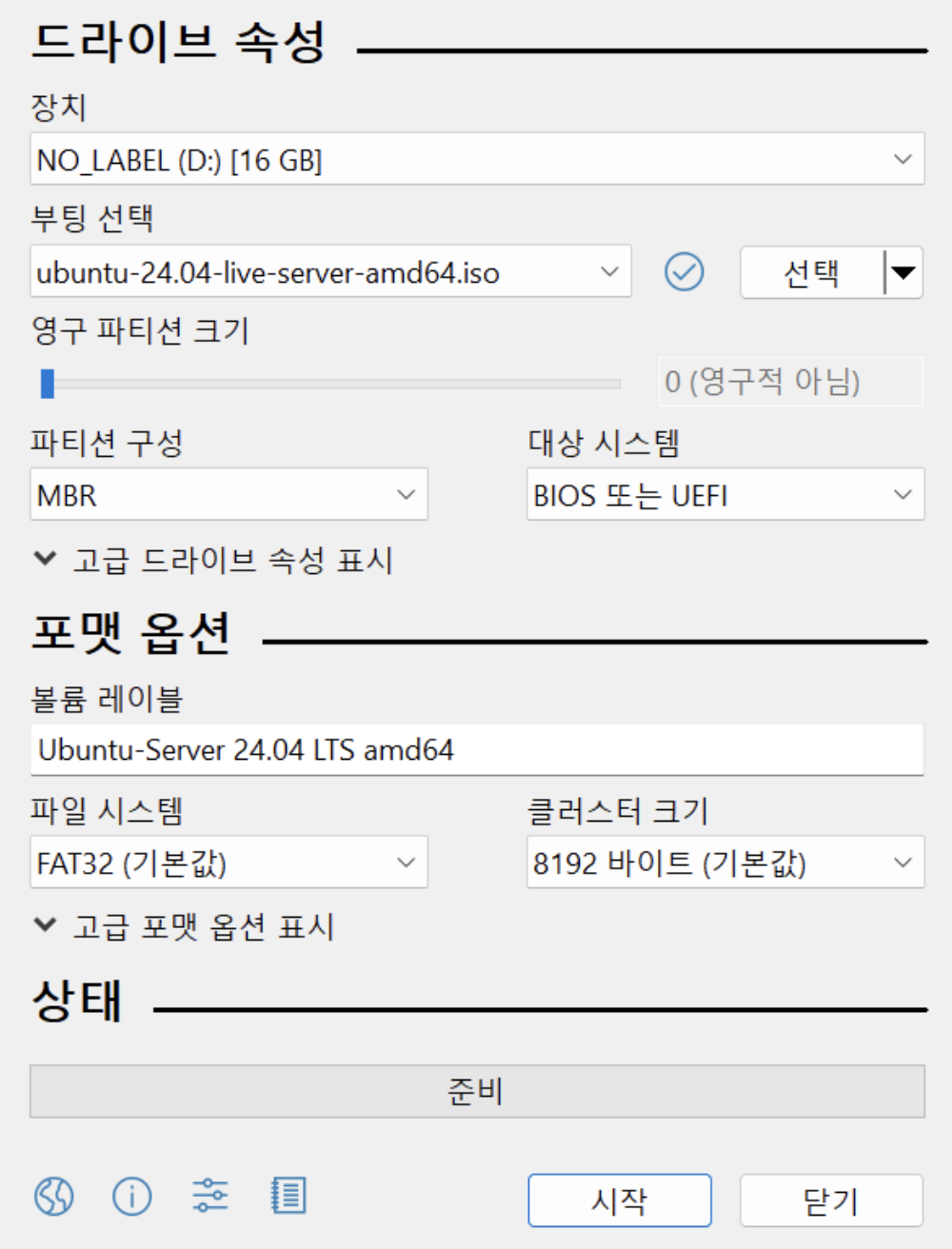
- NO_LABEL (D:) [16 GB] : 실제로 Rufus가 덮어쓸 USB 메모리.
- 부팅 선택 : 다운로드한 Ubuntu iso 이미지 선택
- 영구 파티션 크기 : 0 선택 시, 설치 USB로만 활용. 0보다 클 경우, Ubuntu 외에 하드디스크처럼 활용 가능. (포터블 Ubuntu)
- 파티션 구성 :
- MBR 선택 시 기본 파티션 4개 제공, 오래된 BIOS 부팅과 잘 맞음.
- Windows 11 이상 설치시 GPT 추천
- Ubuntu는 MBR나 GPT 모두 무방
- 포멧 옵션 :
- FAT32 : 부팅용 USB로 호환성 우수하나 파일 하나 최대 크기가 4GB 제한, 가장 무난
- NTFS : Windows에서 가장 많이 쓰는 파일 시스템, 4GB 제한 없음
- 클러스터 크기 : 디스크 공간을 할당하는 최소 단위로, 기본 값 선택이 가장 무난
위와 같이 설정이 끝났으면 "시작"을 누르고 부팅용 USB를 만든다.
이제, 본체에 USB를 꽂고, 재시작을 한다.
2. Ubuntu 설치하기
PC를 재시작 하자마자 del, f2 를 빠르게 연타하여 BIOS에 진입한다.
본인은 ASUS ROG CROSSHAIR X870E Hero 메인보드이기 때문에 이를 기준으로 정리하였다. 후훗
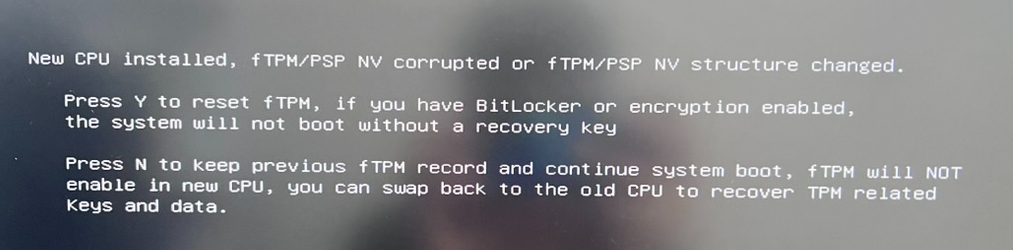
CPU를 인식했으니 Y를 누른다.
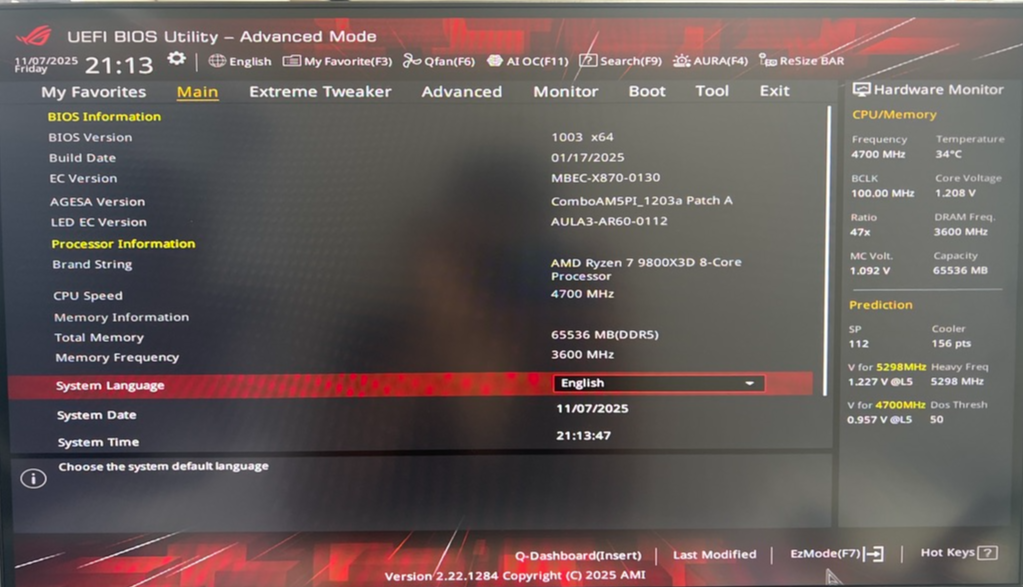
이유는 모르겠지만 English를 선택 해주고, (한글로 하고 싶어도 앞으로 발생할 한글 오류를 경험하고 싶지 않다.)
[Boot] 메뉴에서 secure boot mode도 "standard"가 아닌, "Disable"로 해준다.

그 다음 [Boot] 메뉴에서 Boot override를 UEFI: Lexar, partition 1 뭐시기로 해준다. USB로 부팅하겠다는 얘기다.

그 다음, "Try or Install Ubuntu server"를 선택해서 Ubuntu 설치를 진행한다.
Ubuntu 설치는 본인이 필요한 것 위주로 설치하면 되는데, Windows와 함께 듀얼 부팅을 추구한다면 수동 설치를 권장한다.
수동 설치 시 유의해야할 점은 아래와 같이 메모리 공간 설정이다.
본인은 nvme1n1에 Windows를 설치해뒀으므로, nvme0n1에 Ubuntu를 설치하였다.
swap은 가상 메모리 공간으로, RAM 크기에 비례하게 세팅한다.
Ext4 / 영역은 Ubuntu가 설치될 공간으로, 100GB 정도 넉넉하게 설정한다.
이 외, Ext4 /home 영역은 나머지 잔여 공간 모두를 할당한다.

이 다음엔 Nex를 눌러 대충 설치를 끝낸다.
설치가 끝났으면 가장 먼저 한글 키보드 설정을 한다. 아래 설명만으로도 충분해서 굳이 귀찮게 캡쳐는 생략하도록 한다.
한글 키보드 설정
- Langauge support 실행 후 설치
- Install / remove languages에서 korean 선택
- Language 상부에 한국어 추가됐는지 확인
- Reboot
- 터미널에서 ibus-setup 명령 실행하여 ibus preference 실행
- Input method Korean(Hangul) 추가
- Settings, Keyboard에서 Add input source 클릭 후 Korean(Hangul) 선택
- 기존 Input sources에서 English 삭제
- 우측 상단 Korean 항목 있는지 확인
- 한영키 변환 테스트 후, 안되면 keyboard input source, hangule toggle key에서 한영키 누르고 add
- 한영키는 보통 alt_R
'ROS2 Ubuntu' 카테고리의 다른 글
| [Ubuntu] RTX50xx NVIDIA 드라이버 설치 (0) | 2025.12.11 |
|---|---|
| [Ubuntu] 24.04 LTS 크롬 설치 (0) | 2025.12.11 |
| [Ubuntu] 24.04 카카오톡 설치 방법 (한글 깨짐 포함) (9) | 2025.08.09 |
| [Ubuntu] 24.04 설치 후 와이파이 문제 (1) | 2025.07.26 |
| [ROS2] 기본 사용법 (0) | 2025.06.30 |