
Notice
Recent Posts
Recent Comments
Link
| 일 | 월 | 화 | 수 | 목 | 금 | 토 |
|---|---|---|---|---|---|---|
| 1 | 2 | |||||
| 3 | 4 | 5 | 6 | 7 | 8 | 9 |
| 10 | 11 | 12 | 13 | 14 | 15 | 16 |
| 17 | 18 | 19 | 20 | 21 | 22 | 23 |
| 24 | 25 | 26 | 27 | 28 | 29 | 30 |
| 31 |
Tags
- 감속기
- vlm
- smolVLA
- sm120
- teleoperation
- 24.04
- OpenClip
- remote ssh
- 우분투 크롬 설치
- teleop
- vscode 가상환경 만들기
- Ubuntu Chrome 설치
- ROS2
- SO-arm
- VLA
- RTX5080
- remote development
- 24.04 Chrome 설치
- 아이작심
- SO-arm101
- isaac-sim
- 24.04LTS
- numpy
- ubuntu 24.04
- 와이파이 어댑터가 없습니다
- docker
- SO-ARM101 카메라
- lerobot
- 전기차 구성
- moveit2
Archives
- Today
- Total
찹쌀이네 공부 공간
[VLA] SO-ARM 101 로봇팔 조립 본문
Vision Language Action이 어떻게 구동되는지 직접 테스트 해보면서 공부하고자 SO-ARM 101 로봇을 사비로 구매했다.
이 로봇팔은 Leader, Follower, 카메라로 구성되어 있고 Hugging face에 다양한 VLA를 테스트해볼 수 있게 되어있다.
https://huggingface.co/docs/lerobot/so101#joint-1
SO-101
huggingface.co
조립하는데에는 동영상이 자세히 나와있어서 어렵진 않았는데, Follwer arm, Leader arm 을 잘 구분해서 조립해야한다.
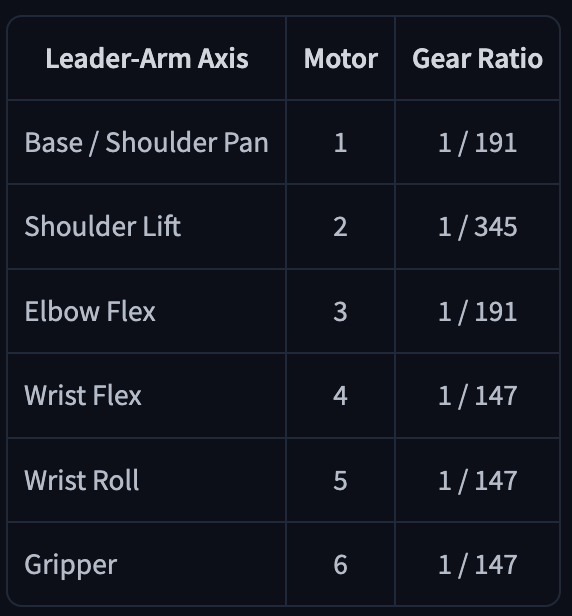
왜냐하면 Follower arm은 모두 1 : 3.45 기어비 모터로 구성되어 있고, 12V 전원을 사용하고 있기 때문이다.
반면, Leader arm은 Link마다 기어비가 달라 위 사이트 영상 설명서를 잘 봐야한다.
(나는 Pybrain을 통해서 구매했는데, 조립 책자에 위 전원 내용이 반대로 나와있어서 문의글을 몇 개나 남겼는지...후..)
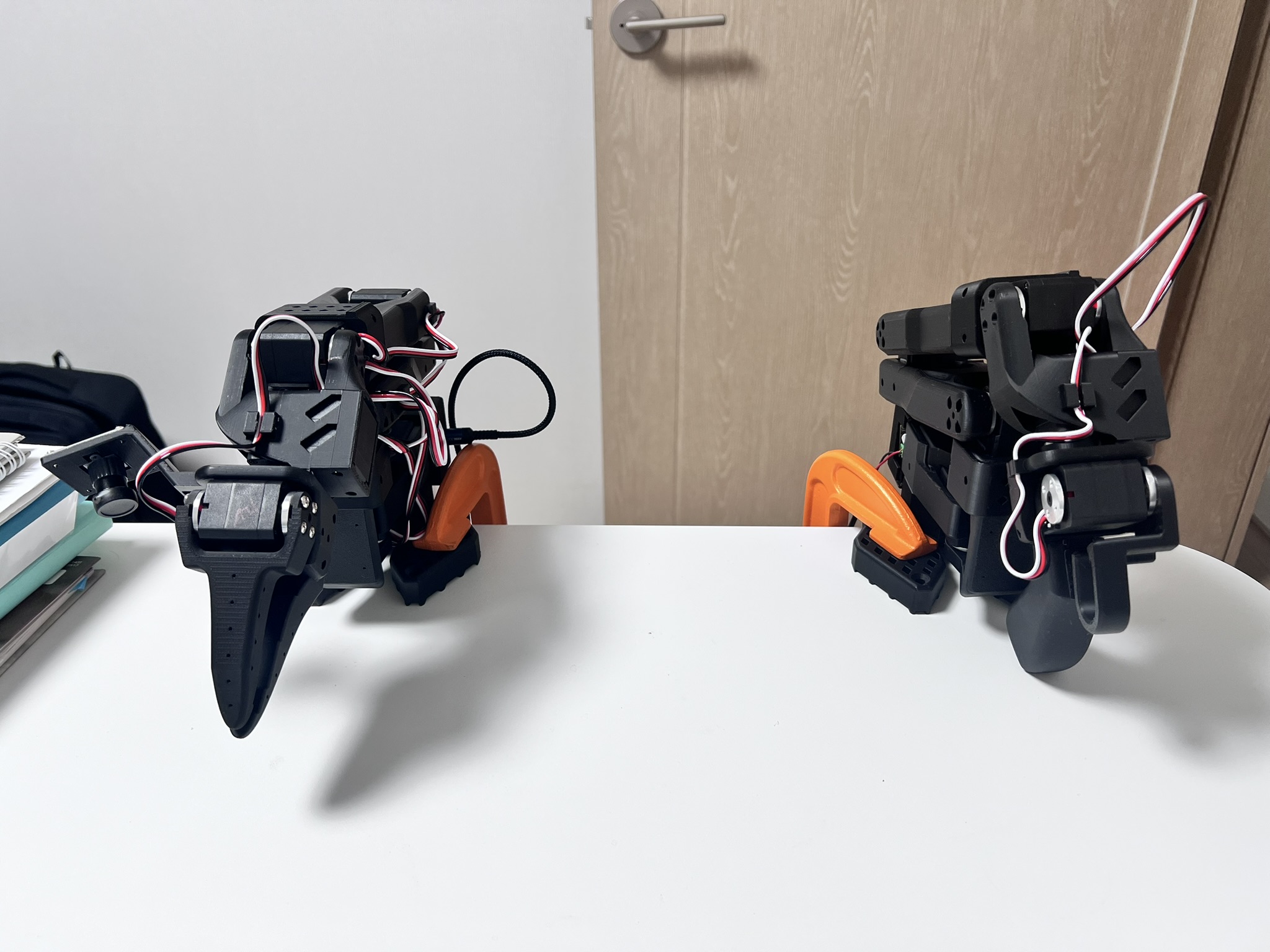
무튼 결국 조립을 해냈다. 짠!
조립이 다 됐으면, 모터마다의 id를 부여하는 작업을 하면 된다.
단, hugging face에 나와있는 명령어를 그대로 복붙해서 터미널에 입력하지 말고, 나의 PC와 연결된 usb 연결 번호를 확인한다.
(lerobot) seunglee@SEUNGui-MacBookAir ~ % ls /dev/tty.usbmodem*
/dev/tty.usbmodem5AAF2621131  # 연결된 USB 번호
위와 같이 확인했으면, 아래와 같이 터미널에 입력한다. Leader도 마찬가지 방법으로 진행하면 된다.
lerobot-setup-motors \
    --robot.type=so101_follower \
    --robot.port=/dev/tty.usbmodem5AAF2621131 # usb 번호 복붙
끝.
'Vision Language Action, VLA' 카테고리의 다른 글
| [ROS2] Moveit2 설치 및 실행 (0) | 2026.03.23 |
|---|---|
| [issac sim] 설치 방법 (0) | 2026.02.15 |
| [VLA] SO-ARM 101 Smol-VLA 구현해보기 (0) | 2025.12.27 |
| [VLA] SO-ARM101 Camera 연결 테스트 (0) | 2025.12.17 |
| [VLA] SO-ARM101 캘리브레이션 (0) | 2025.12.02 |
'Vision Language Action, VLA' Related Articles
more


